
크롬 확장
악셀 피커
보고 있는 상품 페이지에서 바로 수집합니다. 브라우저에 설치하고 악셀 계정으로 로그인하면 준비 끝입니다.
이번 변경사항
피커 v1.0.259 업데이트가 배포되었습니다 — chore(v1.0.259): 버전 범프 — 만료 토큰 재로그인 안내 · QSM 경고창 탭에서 실행기 busy 고착 수정
설치 방법
처음 한 번만 하면 됩니다. 5분 정도 걸립니다.
- 1
설치 파일 내려받기
위의 「v1.0.259 내려받기」를 누릅니다. 파일은 보통 다운로드 폴더에 저장됩니다. 크롬 브라우저에서 진행하세요.
- 2
압축 풀기
윈도우: 받은 zip 파일에서 마우스 오른쪽 버튼 → 「모두 압축 풀기...」 → 「압축 풀기」.
맥: zip 파일을 더블클릭하면 풀립니다.풀린 폴더는 지우거나 옮기지 마세요. 크롬이 설치 뒤에도 이 폴더에서 피커를 읽습니다. 폴더가 없어지면 피커가 꺼집니다. 다운로드 폴더 대신 「문서」처럼 정리하지 않을 곳으로 옮긴 다음 진행하시는 것을 권합니다.
- 3
확장 프로그램 관리 화면 열기
크롬 주소창에
chrome://extensions를 직접 입력하고 Enter. (주소창에 직접 쳐야 합니다 — 링크로는 열리지 않습니다.)
또는 크롬 오른쪽 위 ⋮ → 확장 프로그램 → 확장 프로그램 관리
이미 피커를 쓰고 있다면 삭제하지 마세요 — 아래 「새 버전으로 바꾸기」대로 새 폴더만 로드하면 로그인과 담아 둔 상품이 그대로 남습니다. - 4
「개발자 모드」 켜기
화면 오른쪽 위의 「개발자 모드」 스위치를 켭니다.
- 5
「압축해제된 확장 프로그램 로드」 누르기
왼쪽 위에 새로 생긴 버튼을 누릅니다.
크롬이 오래된 버전이면 같은 자리에 「압축해제된 확장 프로그램을 로드합니다.」라고 적혀 있습니다. - 6
안쪽 폴더 고르기
폴더 고르는 창에서 2단계에서 푼 폴더로 갑니다. 같은 이름의 폴더가 한 겹 더 들어 있습니다 — manifest.json 이 들어 있는 안쪽 폴더를 고르고 오른쪽 아래 「폴더 선택」. 맞는 폴더라면 창 안에 icons · js · modules 폴더가 보입니다(파일은 이 창에 안 보입니다).
「매니페스트 파일이 없거나 읽을 수 없습니다」라는 창이 뜨면 바깥 폴더를 고른 것입니다. 한 번 더 들어가 안쪽 폴더를 고르세요.
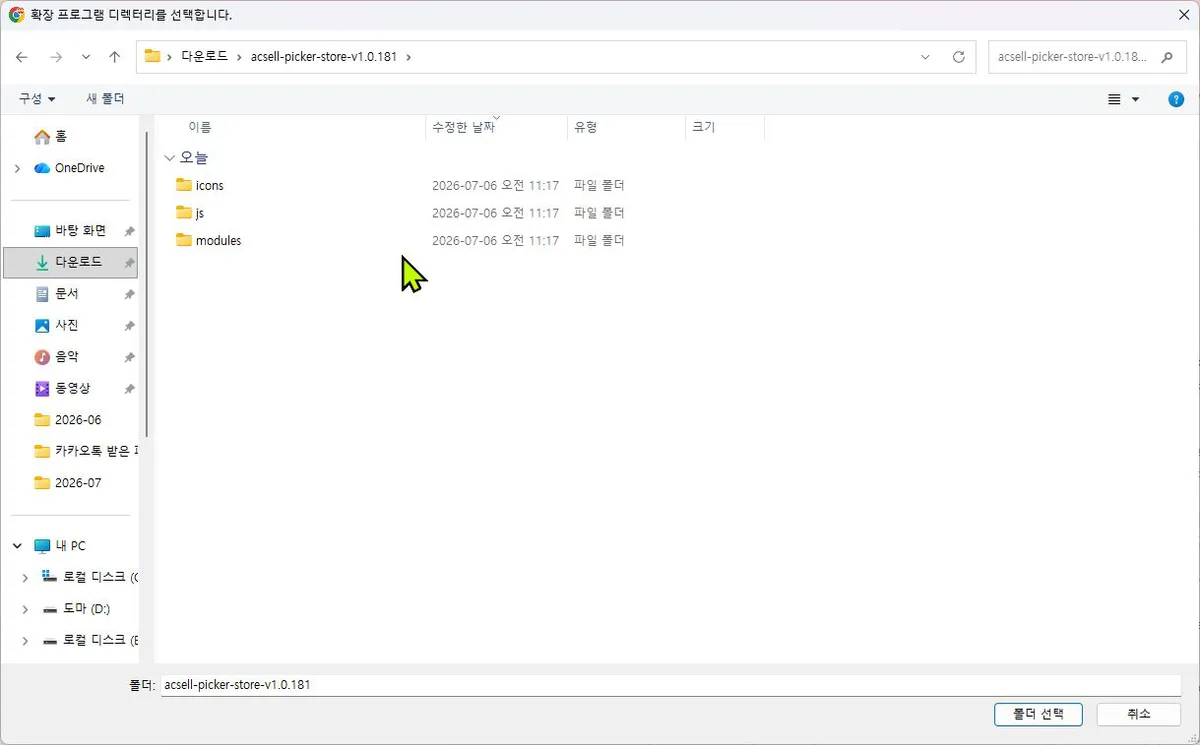
실제 화면 — 안쪽 폴더에 들어가면 icons · js · modules 가 보입니다. 이 상태에서 「폴더 선택」. - 7
설치됐는지 확인
확장 프로그램 목록에 「Acsell Picker — 멀티마켓 상품 선택·수집」 카드가 생기면 설치된 것입니다. 이름 옆 숫자가 버전입니다 — 숫자가 클수록 최신입니다. 카드 오른쪽 아래 스위치는 늘 켜 둬야 동작합니다.
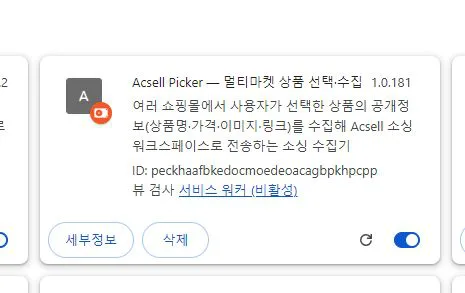
실제 화면(옛 버전 1.0.181 기준) — 버전 숫자는 받은 파일에 따라 다릅니다. - 8
아이콘 고정하기
주소창 오른쪽 퍼즐 조각(🧩)을 누르면 목록에 Acsell Picker 가 보입니다 — 여기 보이면 설치 성공입니다. 옆의 핀(📌)을 누르면 피커 아이콘이 주소창 옆에 늘 보입니다.
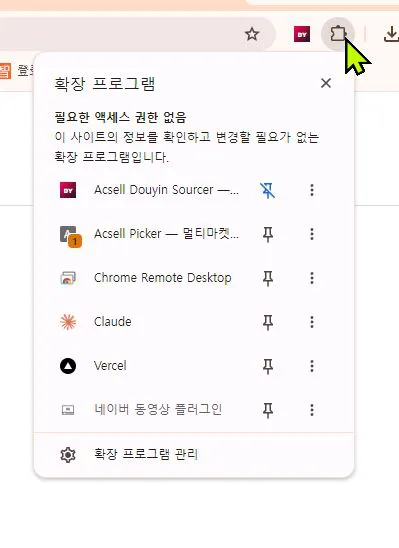
실제 화면 — 퍼즐 조각 → Acsell Picker 옆 핀. - 9
악셀 계정으로 로그인
피커 아이콘을 누르고 악셀 사이트와 같은 계정으로 로그인합니다. 악셀에 구글로 가입했다면 「Google로 로그인」을 누르고 그 구글 계정을 고릅니다. 이메일로 가입했다면 이메일·비밀번호를 넣습니다. 로그인해야 수집한 상품이 내 워크스페이스에 저장됩니다.
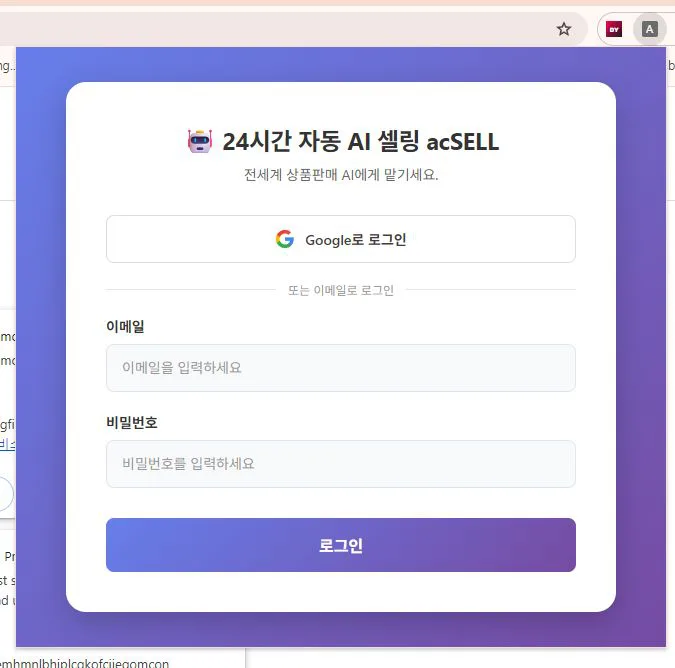
실제 화면 — 처음 열면 이 로그인 창이 뜹니다.
사용법
올리브영을 예로 듭니다. 다른 지원 사이트도 순서는 같습니다.
- 1
소싱몰로 이동
피커 아이콘을 눌러 왼쪽 목록에서 몰(예: 올리브영)을 고르고 「🚀 이동」. 이미 그 몰을 보고 있다면 바로 다음 단계로 갑니다.
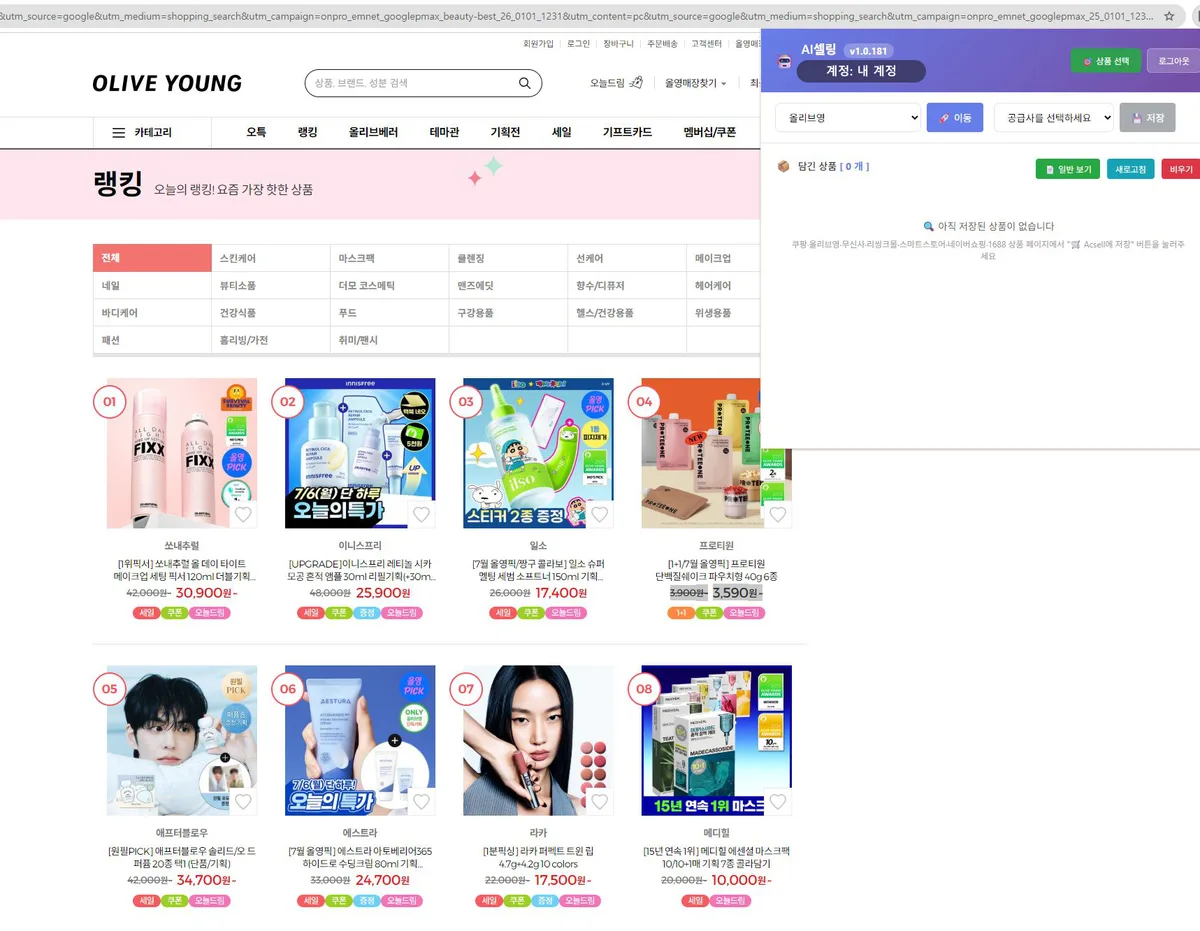
실제 화면 — 올리브영에서 피커를 연 모습. 오른쪽 위 「🎯 상품 선택」이 다음 단계입니다. - 2
상품 고르기 — 「🎯 상품 선택」 또는 F2
피커의 「🎯 상품 선택」을 누르거나 키보드 F2. 상품마다 체크박스가 생깁니다. 담을 상품을 체크합니다 — 상품 이미지를 눌러도 선택됩니다. 다 골랐으면 화면 오른쪽 위 「장바구니 담기」(또는 F3).
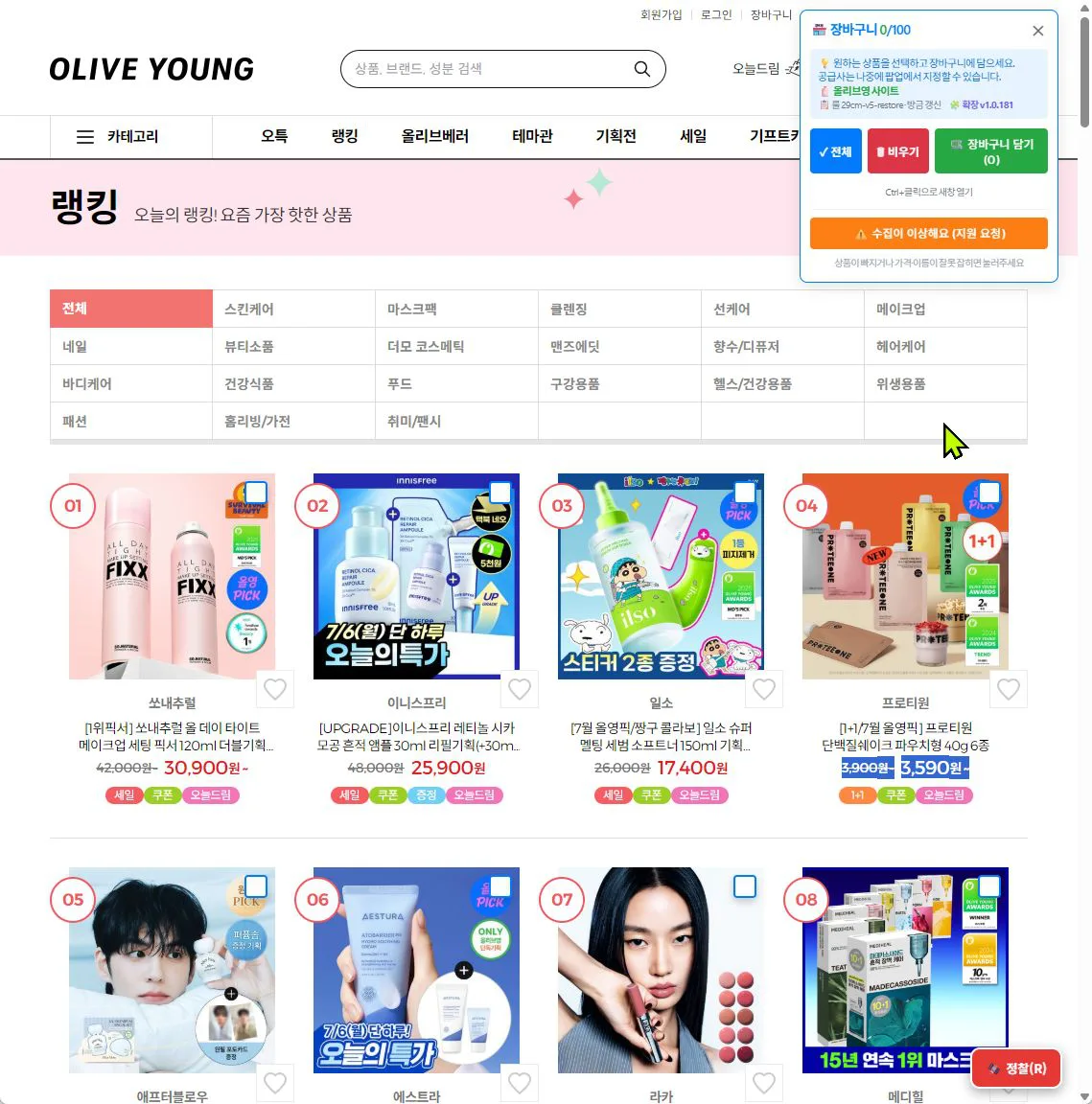
실제 화면 — 상품 오른쪽 위 체크박스, 오른쪽 위 작은 창의 「장바구니 담기」. 「전체」로 한 번에 고를 수도 있습니다. - 3
공급사를 골라 저장
피커 아이콘을 다시 누르면 담긴 상품이 보입니다. 위쪽 「공급사를 선택하세요」에서 상품을 넣을 공급사를 고르고 「💾 저장」.
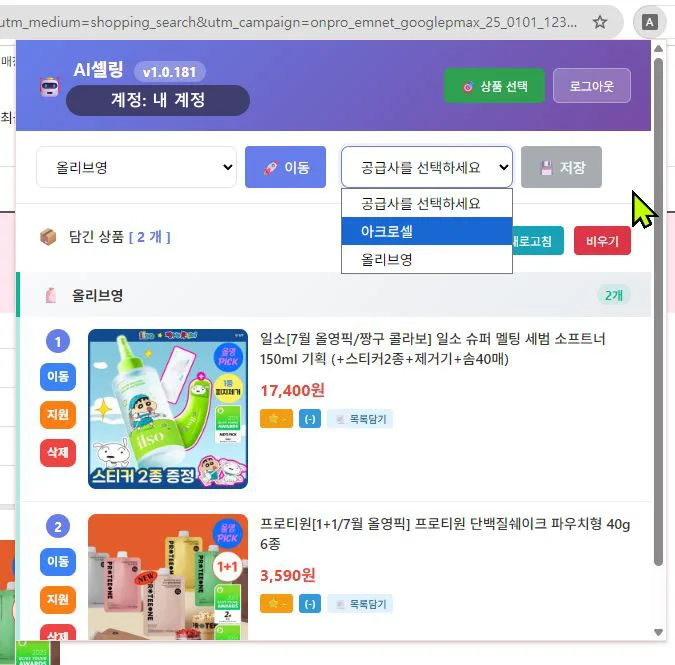
실제 화면 — 담긴 상품 2개, 공급사 목록을 연 모습. - 4
악셀에서 확인
악셀 대시보드 왼쪽 메뉴 상품 가공 → 상품 목록에서 위쪽 공급사를 고르면 저장한 상품이 보입니다. 상품을 누르면 수집된 이미지·옵션·상세 정보를 확인할 수 있습니다.
문제가 생기면 — 지원요청
가격·이미지가 이상하게 담기거나 정보가 빠지면 피커에서 바로 지원요청을 보내 주세요. 악셀의 AI 개발자가 접수해 수집 규칙을 고치고, 고쳐지면 그 페이지에서 다시 알려 드립니다. 자세히 적어 주실수록 빨리 해결됩니다.
1. 문제가 있는 상품의 「지원」
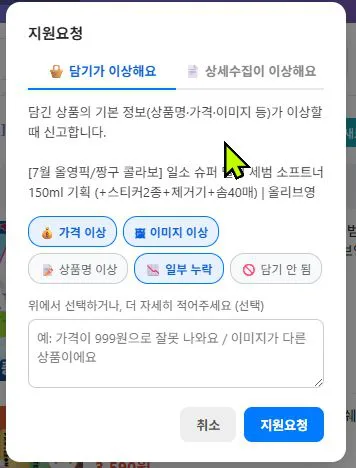
피커의 담긴 상품 왼쪽에 이동 · 지원 · 삭제 버튼이 있습니다. 문제가 있는 상품의 「지원」을 누릅니다. 상품 선택 중이라면 오른쪽 위 작은 창의 「수집이 이상해요 (지원 요청)」을 눌러도 됩니다.
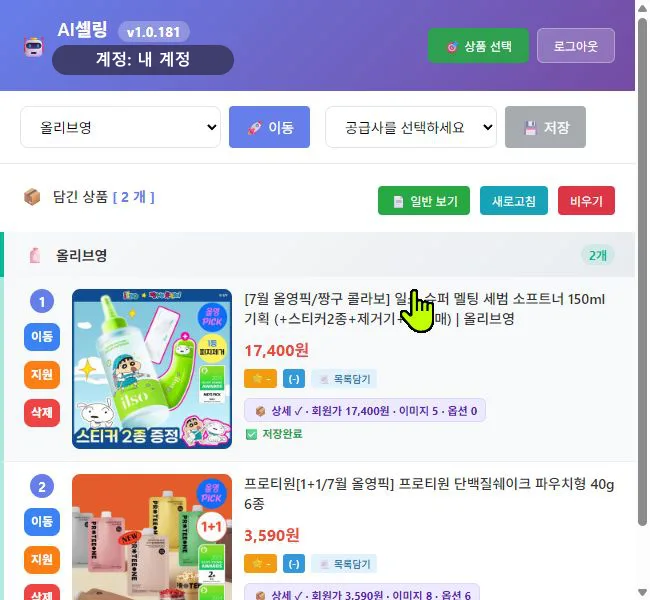
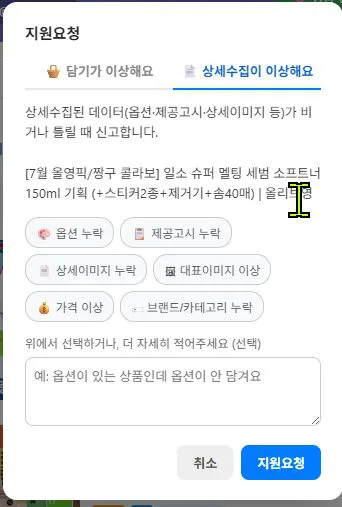
2. 문제 영역과 유형 고르기
- 「담기가 이상해요」 — 담긴 목록의 기본 정보(상품명·가격·이미지)가 이상할 때. 가격 이상 · 이미지 이상 · 상품명 이상 · 일부 누락 · 담기 안 됨
- 「상세수집이 이상해요」 — 공급사에 저장했는데 악셀에서 정보가 빠지거나 틀릴 때. 옵션 누락 · 제공고시 누락 · 상세이미지 누락 · 대표이미지 이상 · 가격 이상 · 브랜드/카테고리 누락
해당하는 유형을 누르고, 아래 칸에 설명을 붙인 뒤 「지원요청」.
3. 접수 확인
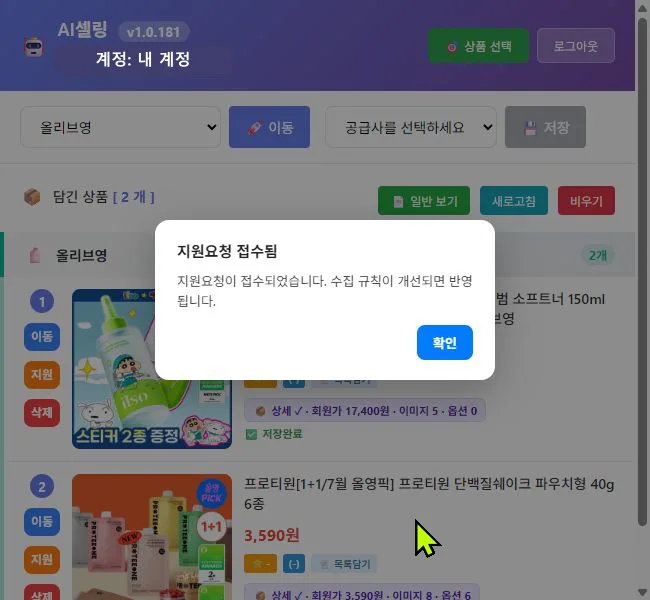
「지원요청 접수됨」이 뜨면 끝입니다. 수집 규칙이 고쳐지면 반영되고, 그 페이지를 다시 열면 알림이 뜹니다.
새 사이트 연동이 필요할 때도
아직 지원하지 않는 쇼핑몰이라면, 그 몰에서 「🎯 상품 선택」을 누른 뒤 「수집이 이상해요 (지원 요청)」으로 같은 방법으로 요청해 주세요. 연동되면 위 「지원 사이트」 목록에 바로 나타납니다.
막힐 때
- 「매니페스트 파일이 없거나 읽을 수 없습니다」가 뜬다
- 바깥 폴더를 고른 경우입니다. 같은 이름 폴더 안으로 한 번 더 들어가 manifest.json 이 보이는 폴더를 고르세요.
- 피커가 갑자기 사라졌거나 카드에 빨간 「오류」가 있다
- 압축 푼 폴더를 지웠거나 옮긴 경우가 대부분입니다. 확장 프로그램 관리 화면에서 피커를 「삭제」하고, 파일을 다시 받아 처음부터 설치하세요.
- 피커 아이콘이 안 보인다
- 주소창 오른쪽 퍼즐 조각(🧩)을 누르면 목록에 있습니다. 핀(📌)을 눌러 고정하세요.
- 「공급사를 선택하세요」 목록이 비어 있어 저장이 안 된다
- 상품을 넣을 공급사가 아직 없는 경우입니다. 악셀 대시보드 → 운영사 관리 → 공급사에서 먼저 등록하세요. 공급사 코드는 임의로 정하지 말고 악셀 담당자에게 문의해 주세요.
- 로그인이 안 된다 / 계정이 없다
- 피커 로그인 화면 아래 「가입하기」로 악셀 계정을 만들 수 있습니다. 이미 계정이 있다면 악셀 사이트에서 쓰는 이메일·비밀번호 그대로입니다.
새 버전으로 바꾸기
크롬 웹스토어를 거치지 않는 직접 배포라 자동 업데이트가 되지 않습니다. 새 버전이 나오면 악셀 대시보드 위쪽에 안내가 뜹니다. 예전 피커는 삭제하지 마세요 — 새 폴더를 로드하면 같은 피커가 새 버전으로 바뀌고, 로그인과 담아 둔 상품이 그대로 남습니다.
- 1이 페이지 위의 「내려받기」로 새 파일을 받아 압축을 풉니다(설치 2단계와 같음).
- 2크롬 주소창에
chrome://extensions→ 「압축해제된 확장 프로그램 로드」 → 새로 푼 안쪽 폴더(icons · js · modules 가 보이는 폴더)를 고르고 「폴더 선택」(설치 5~6단계와 같음). - 3Acsell Picker 카드의 버전 숫자가 올라갔는지 확인합니다.
- 4그다음 예전 버전 폴더는 지워도 됩니다.
목록에 Acsell Picker 카드가 두 개 보이면 버전 숫자가 작은 쪽을 「삭제」하세요. 삭제하기 전에 담아 둔 상품은 먼저 공급사에 「저장」하세요 — 삭제하면 저장하지 않은 담긴 목록이 지워지고 한 번 다시 로그인해야 합니다. 이미 저장한 상품은 악셀에 그대로 남습니다.
1.0.253 이하를 쓰던 분은 바꾼 뒤 한 번 다시 로그인을 요청받을 수 있습니다. 그 뒤로는 로그인이 자동으로 이어집니다.
이 페이지 주소: www.acsell.ai/extension